
63 lines
3.6 KiB
Markdown
63 lines
3.6 KiB
Markdown
# 用户界面
|
||
|
||
## 区块编辑器
|
||
|
||
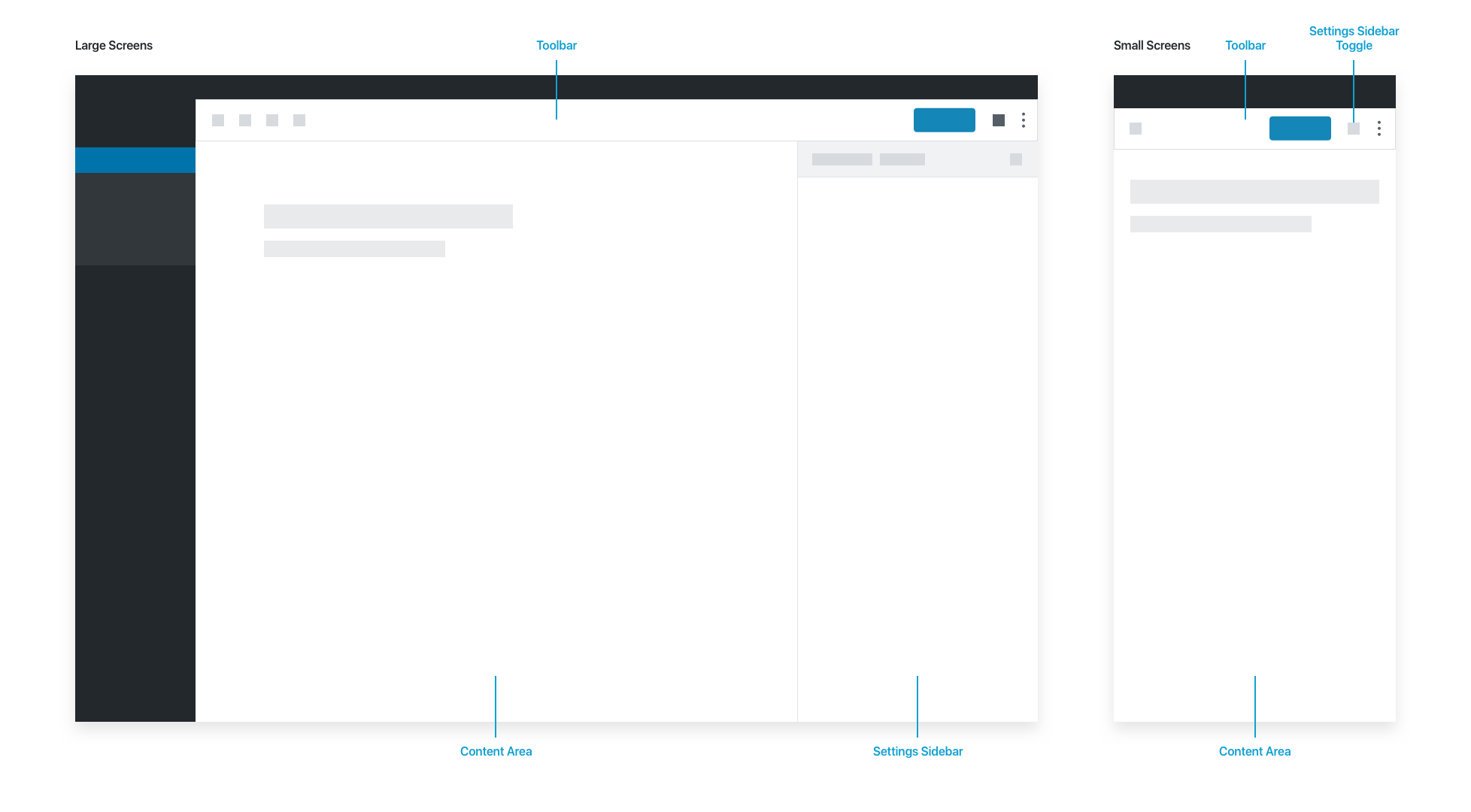
区块编辑器的整体布局采用顶部工具栏+内容区域的设计。
|
||
|
||
|
||
|
||
**工具栏**包含文档级操作:编辑/选择模式、保存状态、撤销/重做/插入等全局功能、设置开关以及发布选项。
|
||
|
||
**内容区域**承载文档主体内容。
|
||
|
||
**设置侧边栏**包含文档相关设置(标签、分类、发布时间等)以及"区块"标签页中的区块设置。工具栏中的齿轮按钮可隐藏设置侧边栏,让用户获得更专注的写作体验。在小尺寸屏幕上,侧边栏默认处于隐藏状态。
|
||
|
||
## 区块单元
|
||
|
||
区块是编辑器最基础的构成单元。广义而言,所有内容都是区块。用户通过区块构建文章与页面,这种模式完美复现了底层HTML标记的垂直流式布局。
|
||
|
||
通过将文档每个部分呈现为可操作的独立区块,我们实现了区块特定功能的场景化调用。这一设计灵感源自桌面应用惯例,既能支持丰富的高级功能,又不会造成界面臃肿。
|
||
|
||
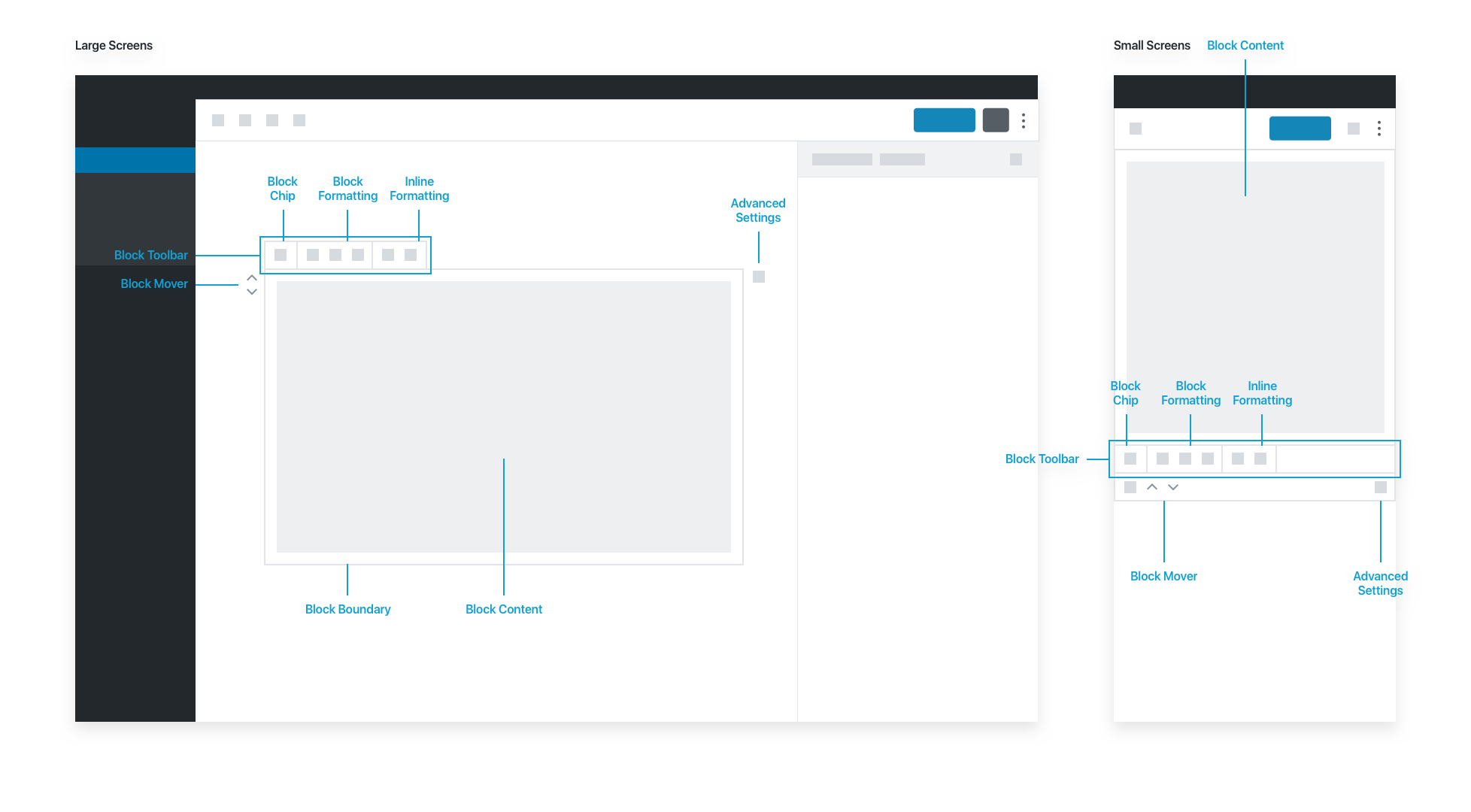
被选中的区块会显示多项场景化操作:
|
||
|
||
|
||
|
||
区块界面提供基础操作功能。区块编辑器致力于提供优质通用的默认设置,用户无需依赖设置侧边栏的高级功能即可完成完整文档创作。
|
||
|
||
**区块工具栏**突出显示常用功能。**区块图标**位于区块工具栏内,包含针对当前选中区块的顶层控制,主要支持用户将区块转换为其他兼容类型。部分区块还会通过区块图标提供替代样式选择。
|
||
|
||
**区块格式化**选项用于调整区块层级设置,**行内格式化**选项则用于修饰区块内部元素。当区块内容较长时,随着用户向下滚动页面,区块工具栏会自动固定在屏幕顶部。
|
||
|
||
通过**区块移动器**图标可实现区块的上下移动。点击省略号菜单可唤出附加功能:删除与复制区块,以及"以HTML编辑"、"转换为可复用区块"等**高级操作**。
|
||
|
||
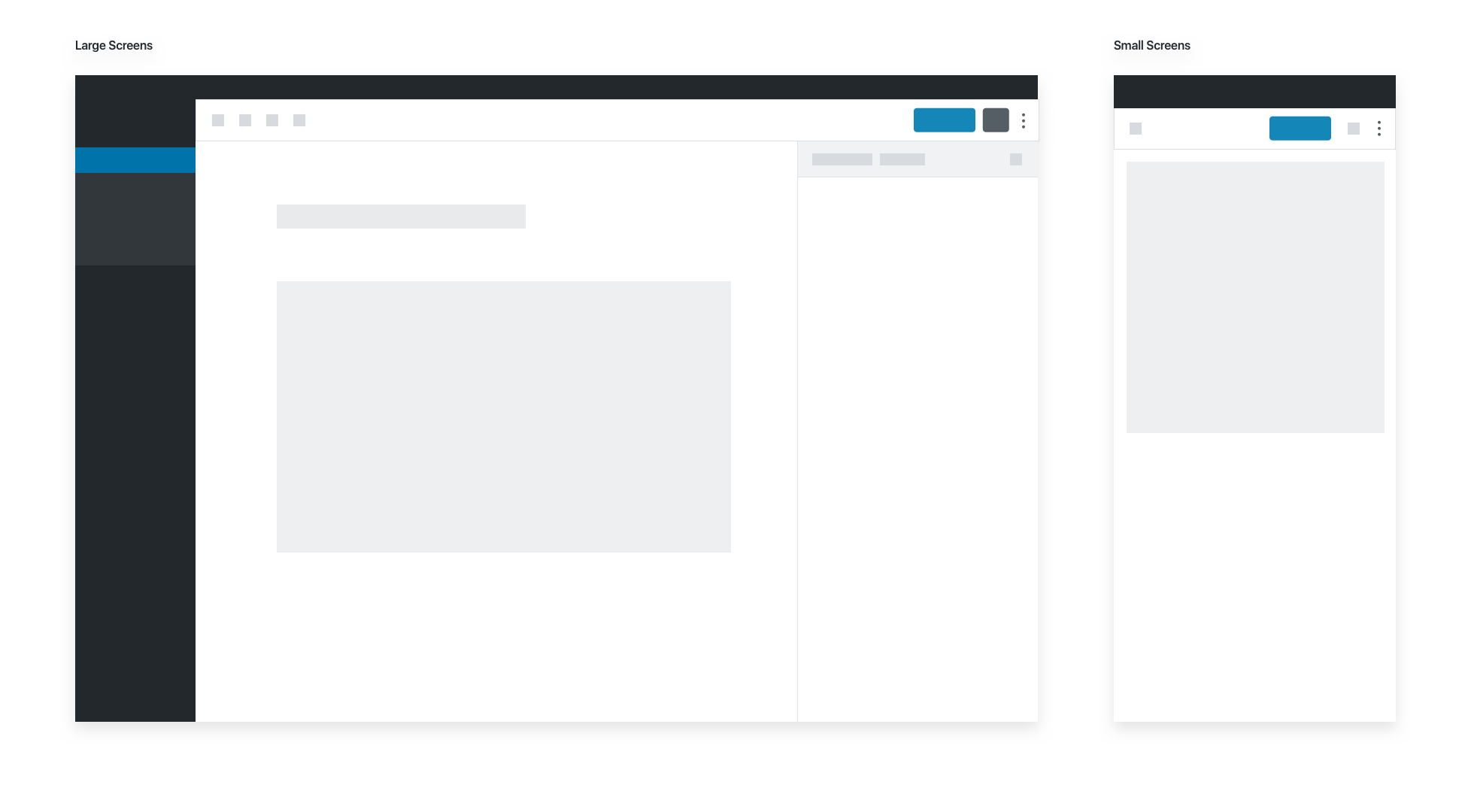
未选中的区块不会显示区块工具栏或任何场景化控件,此时区块仅呈现内容预览效果:
|
||
|
||
|
||
|
||
请注意选择状态与焦点状态可独立存在。例如图片区块被选中时,焦点可能位于标题输入框。
|
||
|
||
## 设置侧边栏
|
||
|
||
|
||
|
||
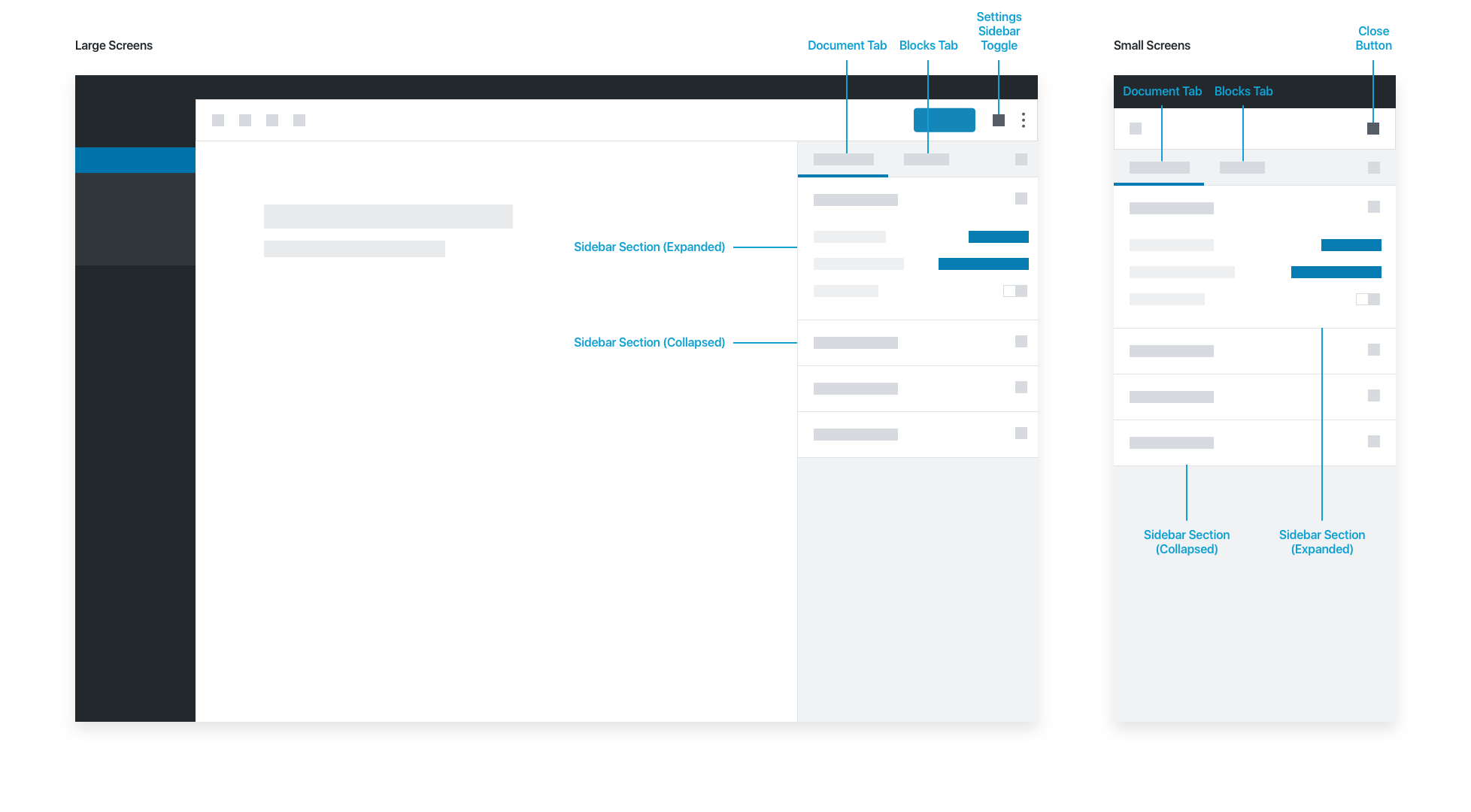
侧边栏包含"文档"与"区块"两个标签页:
|
||
|
||
- **文档标签页**显示正在编辑的文章或页面的元数据及设置
|
||
- **区块标签页**显示当前选中区块的元数据及设置
|
||
|
||
每个标签页均包含可展开/折叠的**侧边栏分区**编辑字段组。
|
||
|
||
若区块需要高级配置,相关设置应置于设置侧边栏中。但请注意:区块基础运行所需的设置不应放在侧边栏区块标签页——用户可能为获得沉浸式写作体验而关闭侧边栏。建议设置合理的默认值,并将重要操作置于区块工具栏。
|
||
|
||
适合放入侧边栏区块标签页的功能包括:
|
||
|
||
- 文本区块的首字下沉
|
||
- 图库的列数设置
|
||
- "最新文章"区块的文章数量或分类筛选
|
||
- 所有非基础操作必需的配置项
|
||
|
||
## 区块库
|
||
|
||
|
||
|
||
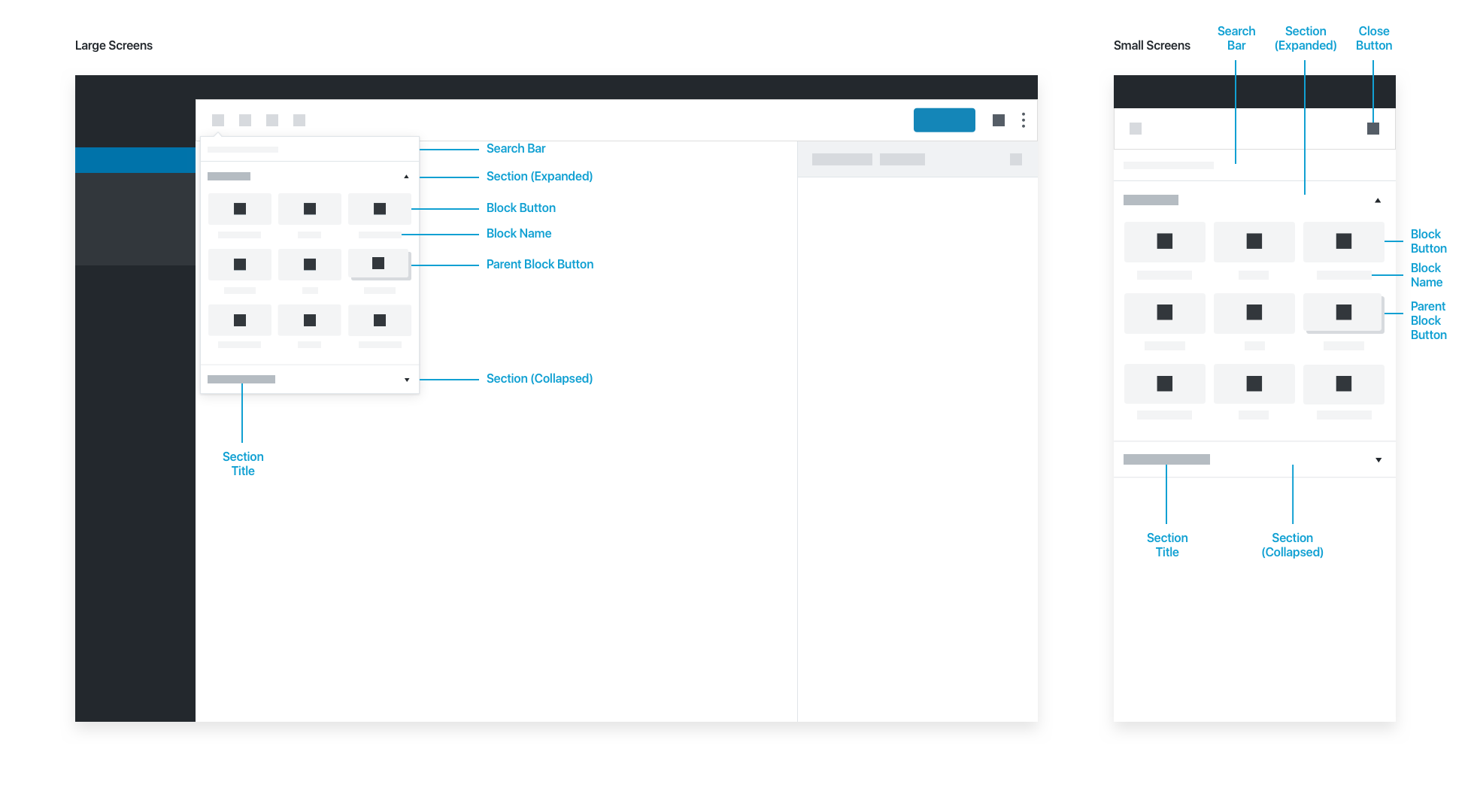
当用户通过工具栏或内容区场景化菜单插入区块时,**区块库**界面将会启动。库内区块按可展开的分组进行组织,搜索栏会随用户输入实时筛选区块列表。用户可通过选择**区块按钮**或**区块名称**来选用特定区块。 |