203 lines
9.6 KiB
Markdown
203 lines
9.6 KiB
Markdown

|
### 高级区块设置
|
|||
|
|
|
|||
|
|
设置侧边栏中的“区块”标签页可包含额外的区块选项与配置项。请注意用户可能关闭侧边栏且永不使用,不应将关键选项置于侧边栏内。
|
|||
|
|
|
|||
|
|

|
|||
|
|
**正确做法:**
|
|||
|
|
首字下沉功能并非区块基础运行的必要功能,可将其作为可选配置置于区块标签页中。
|
|||
|
|
|
|||
|
|
### 移动端适配
|
|||
|
|
|
|||
|
|
尽可能在多设备、多屏幕尺寸下检验区块的视觉呈现、交互体验与功能表现。
|
|||
|
|
|
|||
|
|
### 支持古腾堡深色背景编辑模式
|
|||
|
|
|
|||
|
|
检验区块在编辑器[深色背景](/docs/how-to-guides/themes/theme-support.md#dark-backgrounds)下的视觉呈现效果。
|
|||
|
|
|
|||
|
|
## 示例演示
|
|||
|
|
|
|||
|
|
以下通过古腾堡默认区块的标注示例展示部分实践方案:
|
|||
|
|
|
|||
|
|
### 段落区块
|
|||
|
|
|
|||
|
|
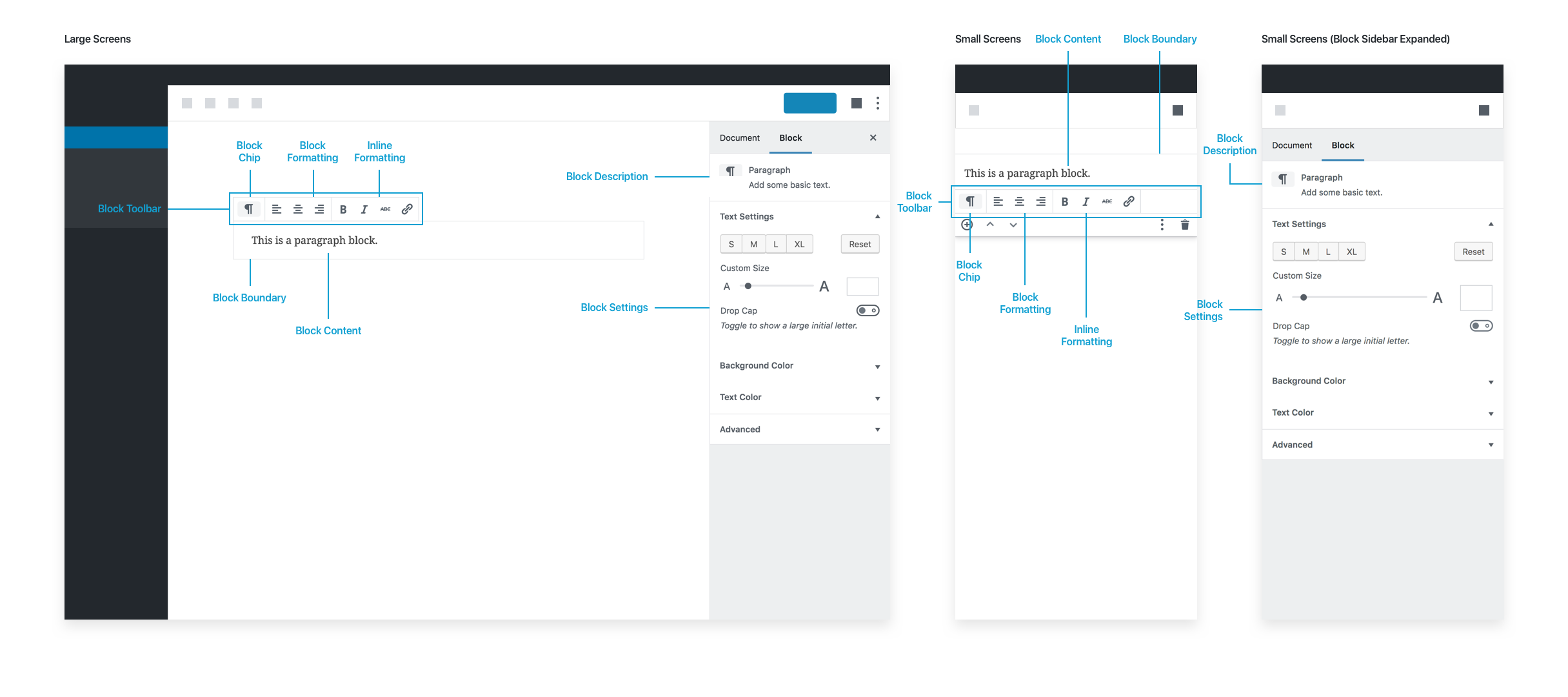
编辑器最基础的构成单元。段落区块即简易输入框。
|
|||
|
|
|
|||
|
|
|
|||
|
|
|
|||
|
|
#### 占位状态
|
|||
|
|
- 简洁提示语“输入/选择区块”,选中区块后提示消失
|
|||
|
|
|
|||
|
|
#### 选中状态
|
|||
|
|
- 区块工具栏:配备转换器(可切换为标题等)
|
|||
|
|
- 区块工具栏:提供基础文本对齐功能
|
|||
|
|
- 区块工具栏:支持行内格式设置(加粗、斜体、删除线及链接)
|
|||
|
|
|
|||
|
|
### 图片区块
|
|||
|
|
|
|||
|
|
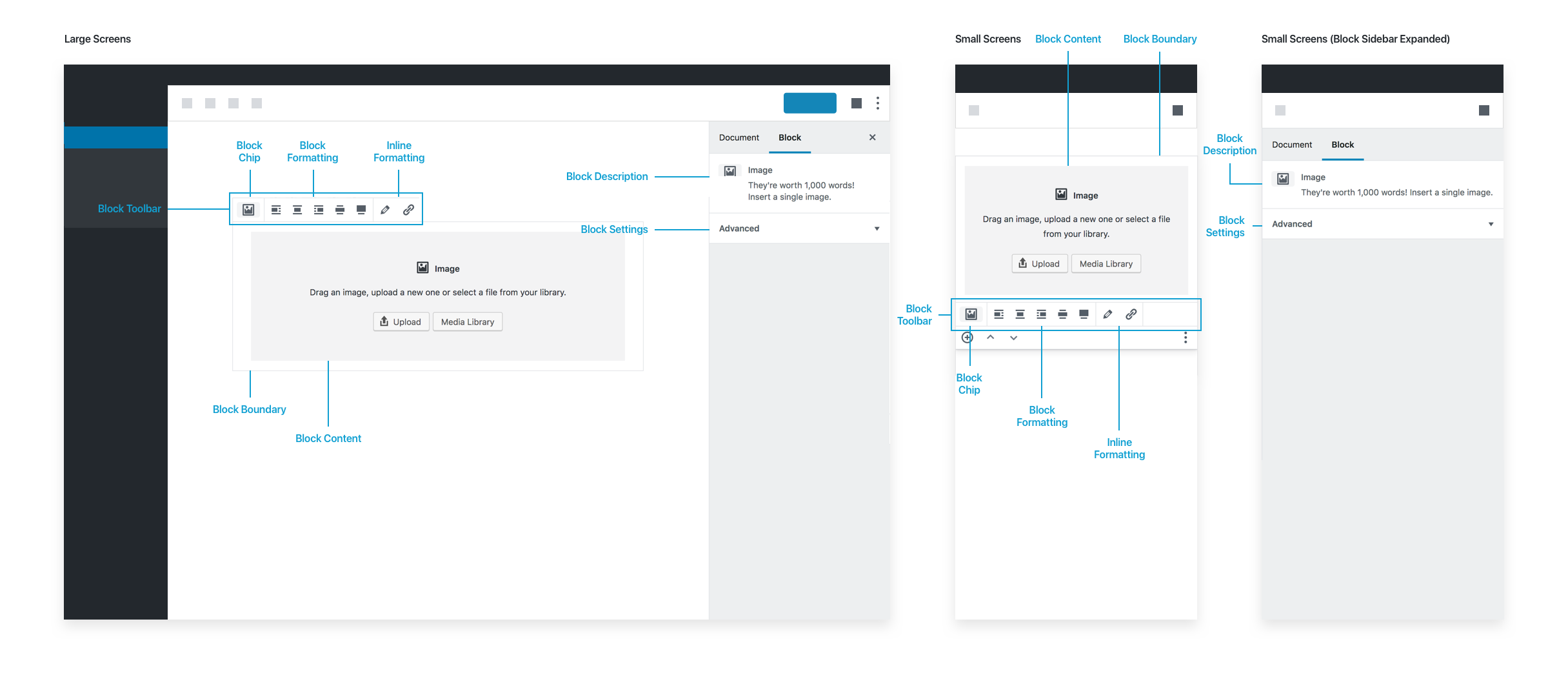
基础图片区块。
|
|||
|
|
|
|||
|
|
|
|||
|
|
|
|||
|
|
#### 占位状态
|
|||
|
|
- 通用灰色占位区块,支持上传图片、直接拖放图片或从媒体库选取
|
|||
|
|
|
|||
|
|
#### 选中状态
|
|||
|
|
- 区块工具栏:对齐选项(若主题支持则包含宽幅与全宽对齐)
|
|||
|
|
- 区块工具栏:编辑图片(打开媒体库)
|
|||
|
|
- 区块工具栏:链接按钮
|
|||
|
|
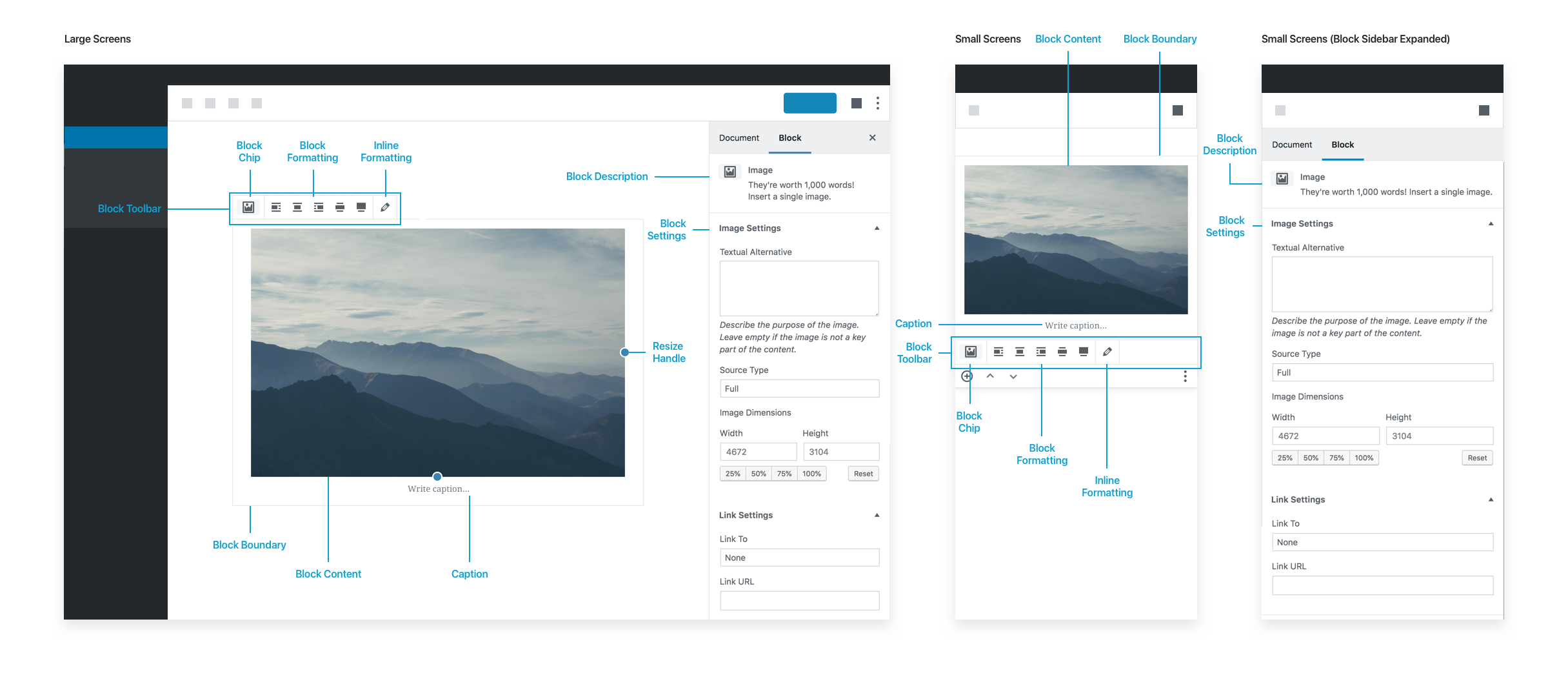
- 图片上传后,下方出现标注输入框及“添加标注…”提示语:
|
|||
|
|
|
|||
|
|
|
|||
|
|
|
|||
|
|
#### 区块设置
|
|||
|
|
- 描述文本:“一图胜千言!插入单张图片”
|
|||
|
|
- 提供修改替代文本、添加自定义CSS类等功能
|
|||
|
|
|
|||
|
|
*图片区块的未来改进方向包括取消媒体弹窗,允许用户直接在占位区选取图片。总体而言应尽量避免使用弹窗。*
|
|||
|
|
|
|||
|
|
### 最新文章区块
|
|||
|
|
|
|||
|
|
|
|||
|
|
|
|||
|
|
#### 占位状态
|
|||
|
|
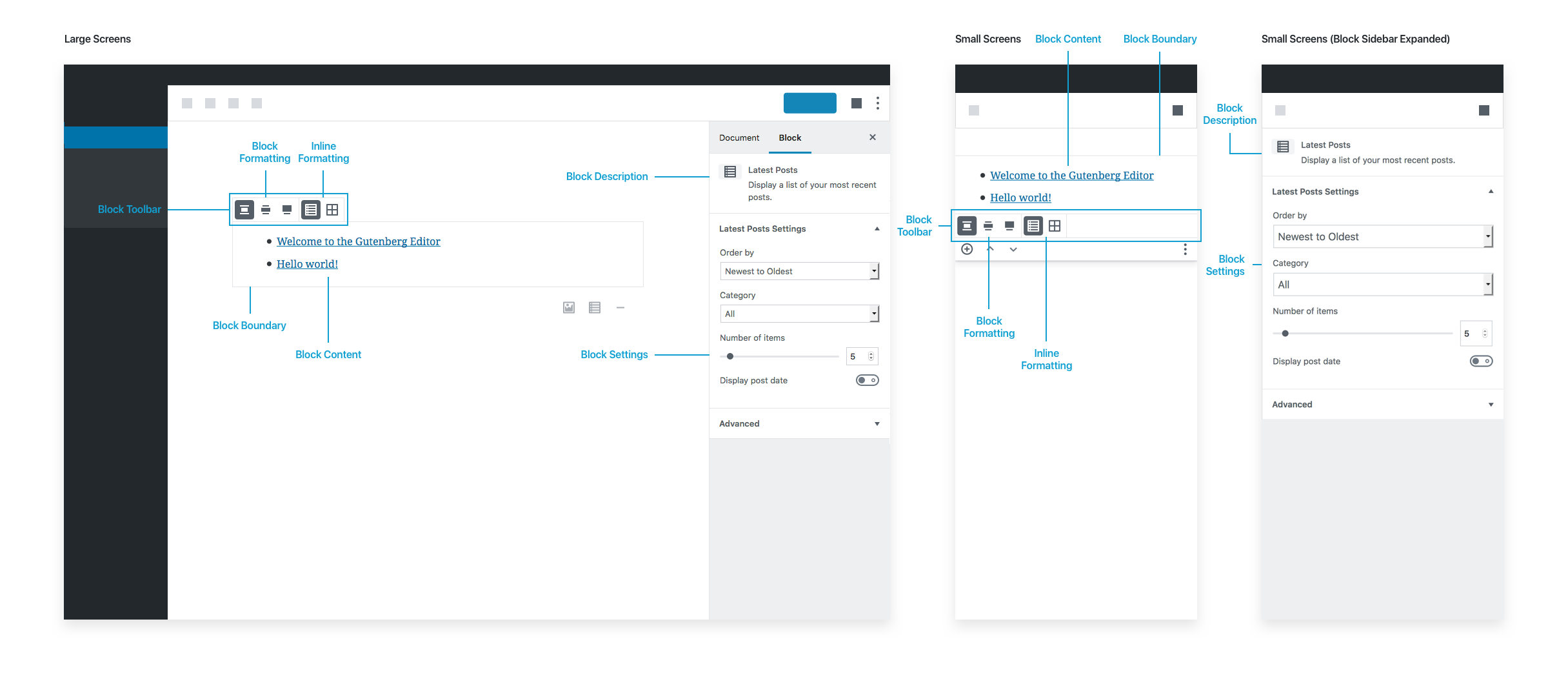
插入即生效,无占位状态。默认显示最近5篇文章。
|
|||
|
|
|
|||
|
|
#### 选中状态
|
|||
|
|
- 区块工具栏:对齐选项
|
|||
|
|
- 区块工具栏:列表视图/网格视图切换功能
|
|||
|
|
|
|||
|
|
*注意:因无可切换的相似区块,此时区块工具栏不包含区块标识符*
|
|||
|
|
|
|||
|
|
#### 区块设置
|
|||
|
|
- 描述文本:“展示最新文章列表”
|
|||
|
|
- 提供文章排序、按分类筛选、默认显示篇数设置、发布日期显示等选项
|
|||
|
|
|
|||
|
|
*最新文章区块凭借完善的默认配置,插入后即可完整运作。*
|
|||
|
|
|
|||
|
|
## 注意事项
|
|||
|
|
|
|||
|
|
### 区块工具栏
|
|||
|
|
|
|||
|
|
按逻辑分组组织工具栏控件,避免为每个控件单独设置分组。
|
|||
|
|
|
|||
|
|

|
|||
|
|
|
|||
|
|
### 区块标识
|
|||
|
|
|
|||
|
|
区块名称应简洁明了,方便用户在区块库中快速定位。例如命名为“YouTube”的区块直观易寻,而命名为“嵌入式视频(YouTube)”则显得冗长难觅。
|
|||
|
|
|
|||
|
|
在文档或界面中提及区块时,区块标题采用首字母大写格式,“区块”描述词保持小写。例如:
|
|||
|
|
- 段落区块
|
|||
|
|
- 最新文章区块
|
|||
|
|
- 媒体与文本区块
|
|||
|
|
|
|||
|
|
区块应配备辨识性图标,建议使用单色设计并避免与现有区块图标重复。核心区块图标基于[Material Design图标集](https://fonts.google.com/icons),可参考该系列或[Dashicons](https://developer.wordpress.org/resource/dashicons/)获取设计灵感。
|
|||
|
|
|
|||
|
|

|
|||
|
|
**建议:**
|
|||
|
|
使用简练的区块名称
|
|||
|
|
|
|||
|
|

|
|||
|
|
**避免:**
|
|||
|
|
使用冗长的多行区块名称
|
|||
|
|
|
|||
|
|
### 区块描述
|
|||
|
|
|
|||
|
|
每个区块需包含功能说明,该描述将显示在设置侧边栏中。
|
|||
|
|
|
|||
|
|
可通过[registerBlockType函数](/docs/reference-guides/block-api/block-registration.md)的description属性添加描述。
|
|||
|
|
|
|||
|
|
采用“动词+主语”结构的祈使句,例如:
|
|||
|
|
- 作为所有叙事的基础构建单元
|
|||
|
|
- 通过内容分节帮助访客(及搜索引擎)理解内容结构
|
|||
|
|
- 创建项目符号列表或编号列表
|
|||
|
|
|
|||
|
|

|
|||
|
|
**建议:**
|
|||
|
|
使用简短明晰的区块描述
|
|||
|
|
|
|||
|
|

|
|||
|
|
**避免:**
|
|||
|
|
使用冗长描述及品牌信息
|
|||
|
|
|
|||
|
|
### 占位符
|
|||
|
|
|
|||
|
|
若区块需用户配置后方可显示,应提供指导性占位状态。
|
|||
|
|
|
|||
|
|

|
|||
|
|
**建议:**
|
|||
|
|
提供具指导意义的占位状态
|
|||
|
|
|
|||
|
|

|
|||
|
|
**避免:**
|
|||
|
|
使用品牌元素且仅依赖标题传递指引
|
|||
|
|
|
|||
|
|
### 选中与未选中状态
|
|||
|
|
|
|||
|
|
未选中时,区块预览应最大程度接近前端显示效果。
|
|||
|
|
|
|||
|
|
选中状态下,可呈现输入框或按钮等配置选项,特别是基础操作必需的功能。
|
|||
|
|
|
|||
|
|

|
|||
|
|
**建议:**
|
|||
|
|
区块运行必需的控制元件应直接内嵌于编辑视图
|
|||
|
|
|
|||
|
|

|
|||
|
|
**避免:**
|
|||
|
|
将核心控制元件置于侧边栏,否则移动端用户或关闭侧边栏的桌面用户将无法正常操作区块
|
|||
|
|
|
|||
|
|
# 区块设计
|
|||
|
|
|
|||
|
|
以下是设计新区块时的最佳实践,包含相关建议及现有区块的详细说明,以展示我们创建区块的方法。
|
|||
|
|
|
|||
|
|
## 最佳实践
|
|||
|
|
|
|||
|
|
### 区块内容区域是主要交互界面
|
|||
|
|
|
|||
|
|
由于区块本身代表实际显示在网站上的内容,此处的交互最符合直接操作原则,对用户也最为直观。这里应被视为添加和操作内容、调整显示效果的主要界面。交互方式有两种:
|
|||
|
|
|
|||
|
|
1. 区块内容区域中的占位内容可视为引导界面,帮助用户遵循指令或“填空”。例如,嵌入第三方服务内容的区块可能在占位区域包含该服务的登录控件。
|
|||
|
|
2. 用户添加内容后,选中区块可显示用于调整或编辑内容的附加控件。例如,订阅区块可能显示隐藏/显示订阅者数量的控件。但这类操作应保持最小化,避免用户选中区块时引发区块尺寸与显示的剧烈变化(这可能造成困惑或困扰)。
|
|||
|
|
|
|||
|
|
### 区块工具栏作为次要选项设置区域
|
|||
|
|
|
|||
|
|
基础区块设置并非始终适合放在占位内容界面中。作为次要选择,对区块功能至关重要的选项可置于区块工具栏。区块工具栏仍保持高度情境化,且在所有屏幕尺寸下可见。需注意其图标化界面的特性,因此工具栏中的控件必须能通过图标有效传达信息。
|
|||
|
|
|
|||
|
|
### 按关联性分组工具栏控件
|
|||
|
|
|
|||
|
|
区块工具栏采用分层分段式控件分组:首段包含区块类型控件(如区块切换器、拖拽柄和移动控制器);次段包含影响整个区块的通用与特定工具,随后是行内格式工具与“更多”菜单;可选设置的“元数据”或“其他”组可将部分工具独立分段。
|
|||
|
|
|
|||
|
|

|
|||
|
|
|
|||
|
|
### 设置侧边栏仅用于高级三级控件
|
|||
|
|
|
|||
|
|
设置侧边栏在小屏/移动设备上默认隐藏,在桌面视图也可能被折叠。因此不应将区块基础操作所必需的功能置于此处。建议选择合理的默认值,将重要操作置于区块工具栏,并将设置侧边栏视为多数用户无需开启的辅助区域。
|
|||
|
|
|
|||
|
|
若选项超过五项,应使用分区标题帮助用户快速浏览和理解可用选项。
|
|||
|
|
|
|||
|
|
默认情况下每个设置侧边栏都包含“高级”分区,该区域设有“附加CSS类”字段,可用于放置高级用户控件。
|
|||
|
|
|
|||
|
|
## 设置状态与实时预览状态
|
|||
|
|
|
|||
|
|
设置状态(常称为“占位界面”)用于在展示区块实时预览前引导用户完成初始化流程。该过程收集渲染区块所需的用户信息,并通过灰色背景明确标识设置状态。并非所有区块都需要设置状态(如段落区块)。
|
|||
|
|
|
|||
|
|

|
|||
|
|
|
|||
|
|
**无需**设置状态的情况:
|
|||
|
|
- 能提供满足多数需求的优质默认内容
|
|||
|
|
- 默认内容易于编辑和自定义
|
|||
|
|
|
|||
|
|
**需要**设置状态的情况:
|
|||
|
|
- 缺乏适用于多数用户的明确默认状态
|
|||
|
|
- 需收集与区块实时预览无直接关联的用户输入(如要求输入API密钥来渲染内容)
|
|||
|
|
- 需要更多用户信息才能生成有效的默认内容
|
|||
|
|
|
|||
|
|
对于具有设置状态的区块,用户完成设置流程后,占位界面会被该区块的实时预览状态替代。
|
|||
|
|
|
|||
|
|

|
|||
|
|
|
|||
|
|
选中区块时可能显示附加控件用于自定义内容。例如选中图片库时,会显示删除或添加图片的控件。
|
|||
|
|
|
|||
|
|

|
|||
|
|
|
|||
|
|
多数情况下区块设置状态仅显示一次,后续通过实时预览状态进行优化。但某些场景下需允许用户返回设置状态,例如区块内容被全部删除时,或通过区块工具栏/侧边栏的链接进入。
|